
从这里,进入 Android。
Andarium 使用手册
从本站下载 Andarium IPA 安装包。侧载时需配置 Increased Memory Limit 与 Extended Virtual Addressing 权限。
Andarium 软件介绍
Andarium 将一个完整的 Android 运行环境带入 iPhone 与 iPad。应用内置基于 Android 17 的 LineageOS 24,在本机创建虚拟机数据空间,启动后可以进入 Android 桌面、安装 APK,并管理安卓内部文件。
它如何在 iOS 上运行?
Andarium 建立在 Kernarium 运行时之上。User-mode Linux 让真实 Linux 内核以本地 ARM64 代码运行,用户态程序通过指令处理运行;图形路径使用 Vulkan 到 Metal 的转换。
安卓系统运行在设备本地,不依赖云端手机或远程串流。运行速度、内存占用与兼容性受设备、资源设置和应用工作负载影响。
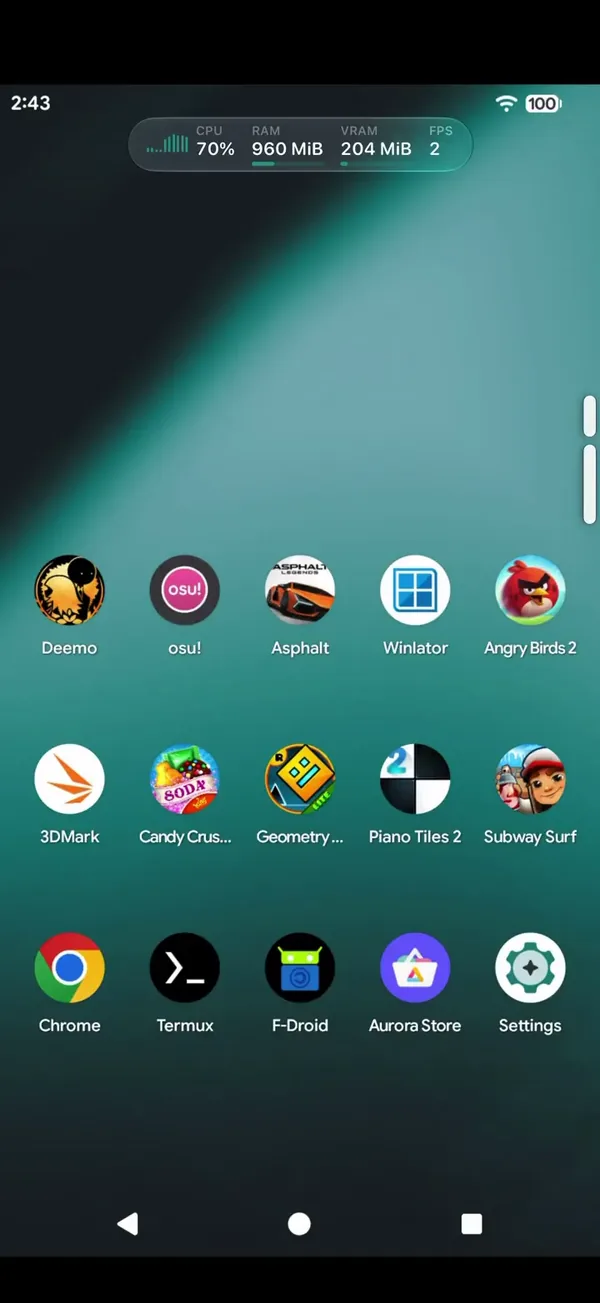
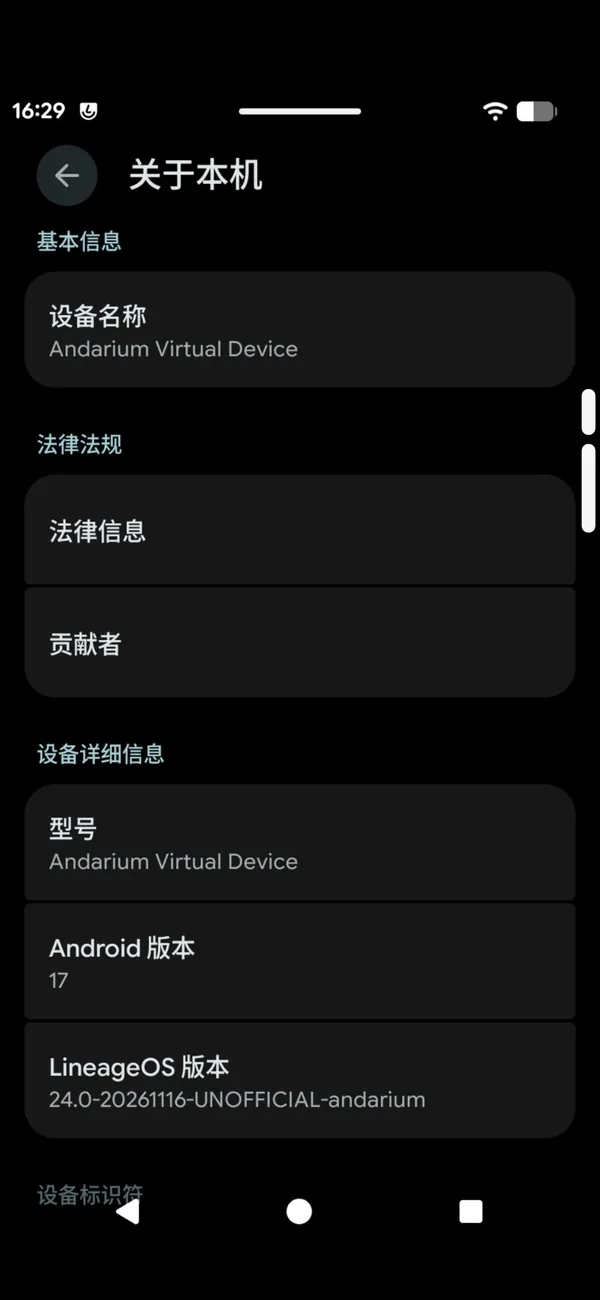
设备要求与安装准备
安装前确认设备芯片、可用存储、内存和签名权限,完成下方准备清单。
| 检查项目 | 需要确认的内容 |
|---|---|
| iPhone / iPad | A14 及更新芯片,支持 Metal 4 图形能力。 |
| iOS / iPadOS | 使用支持所需运行权限的 IPA 签名与安装工具。 |
| 存储空间 | 为应用、系统镜像、虚拟机数据盘、APK 和快照留出足够空间。 |
| 内存配置 | 从应用提供的默认值开始;可分配上限由设备与运行时决定。 |
| 签名与权限 | 侧载需要 Increased Memory Limit 和 Extended Virtual Addressing 权限。 |
安装前的准备清单
- 在 iOS“设置”中确认机型、芯片和系统版本。
- 查看可用存储空间,保留后续应用安装和数据增长的余量。
- 阅读当前 IPA 对侧载工具、签名和权限的说明。
- 将计划安装的 APK 保存至“文件”应用,确认来源和架构。
IPA 安装和虚拟机运行需要分别检查。缺失必要权限会阻止内存分配或虚拟机启动,请在签名时完成权限配置。
Andarium 安装教程
从本站下载 Andarium IPA 安装包,再通过支持所需运行权限的签名工具完成侧载安装。
下载 IPA 安装包
点击本站“下载 IPA”按钮,将 Andarium 安装包保存到电脑或 iPhone、iPad 的“文件”应用中。保留
.ipa扩展名,无需解压。准备签名与侧载工具
将下载的 IPA 导入签名工具,确认工具支持
Increased Memory Limit和Extended Virtual Addressing,并完成设备连接与签名准备。配置权限并安装
在签名工具中配置这两项权限,再执行签名与安装。按系统提示完成信任等必要操作。
打开 Andarium
安装完成后打开应用,继续设置虚拟机。若无法启动,先检查设备资源与签名权限,保留已有虚拟机数据。
首次启动与虚拟机创建
打开 Andarium
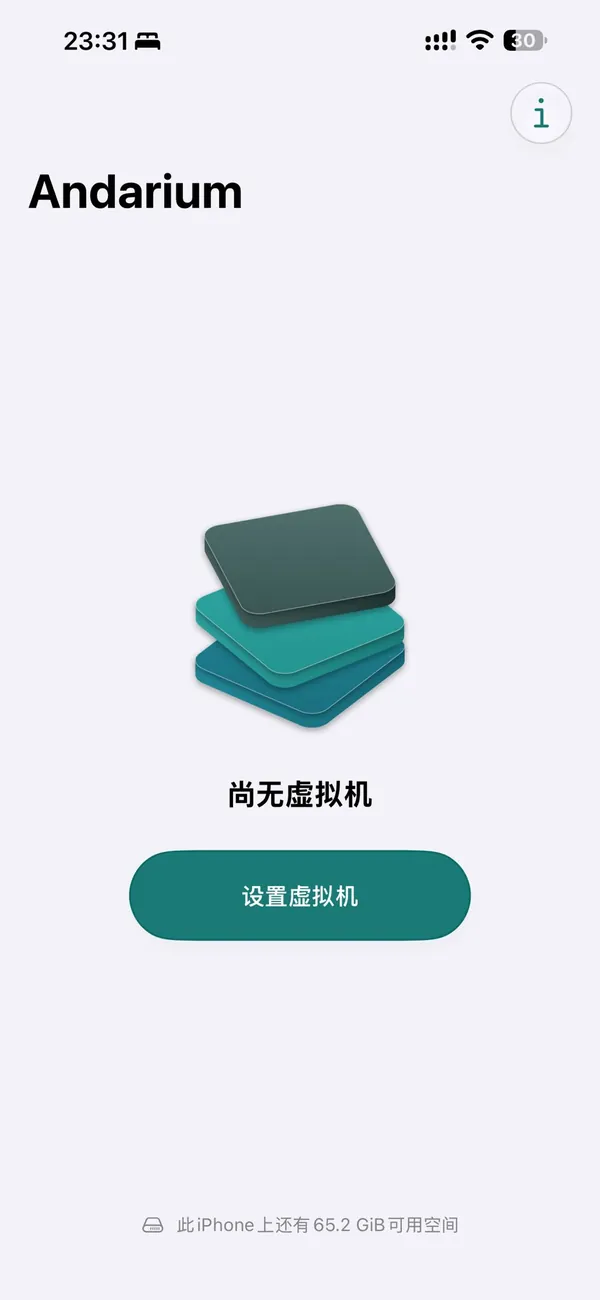
按首次启动界面提示准备虚拟机。Android 系统镜像随应用提供,用户创建和配置的是本机虚拟机的数据空间。
选择资源配置
CPU 与内存从应用默认值开始,根据空闲空间和设备负载调整分辨率与存储容量。
启动 Android
点击
Start,等待系统初始化与启动完成。首次启动需要完成初始化,过程中保持应用在前台。进入桌面
看到 Android 桌面后即可打开系统设置、使用已安装应用或导入 APK。
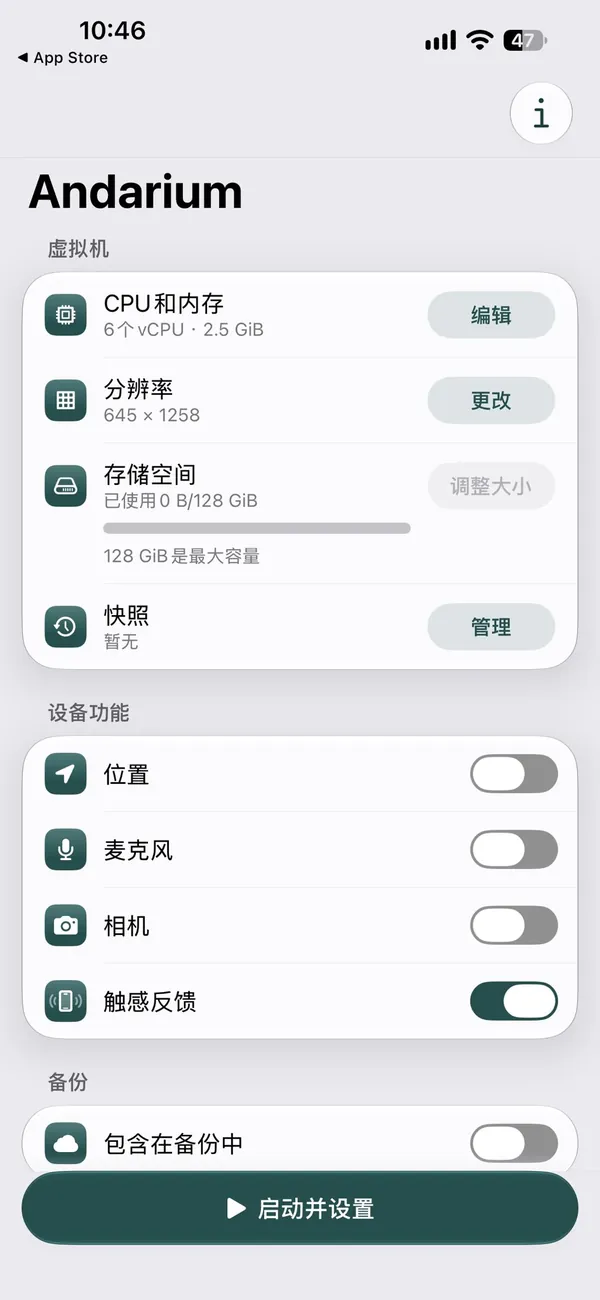
CPU、内存、存储与快照设置点击查看大图
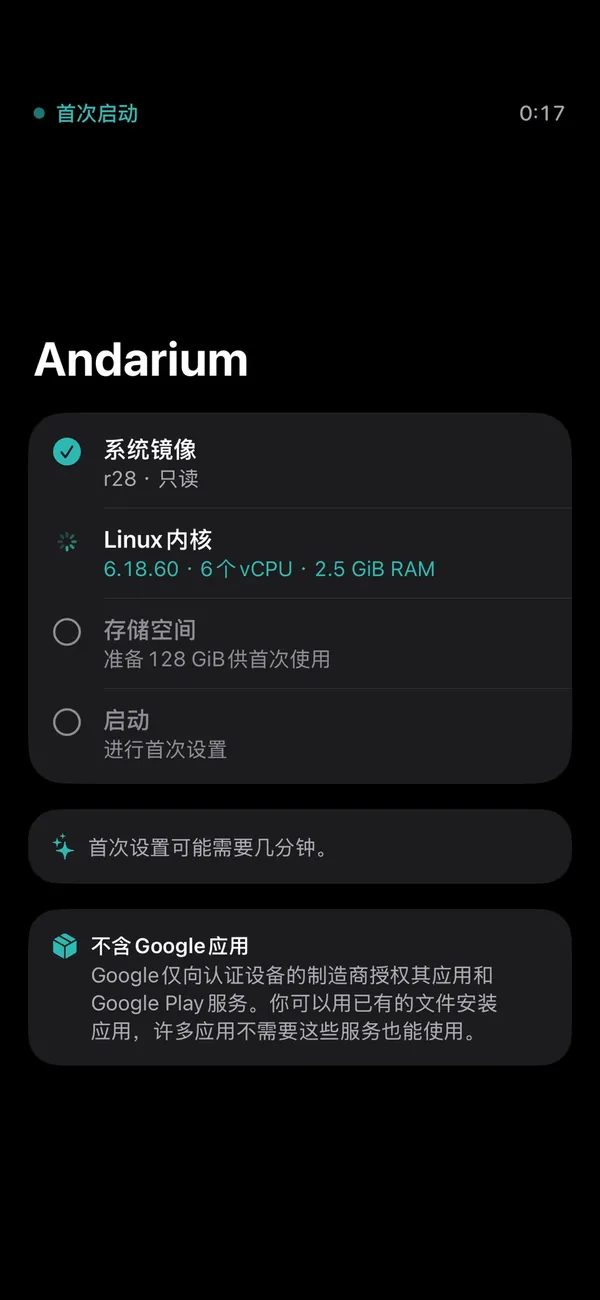
CPU、内存与分辨率如何选择?
先确认默认配置能够正常启动,再逐项调整。提高分辨率会增加图形与内存负载,应同时留意设备内存压力和发热。需要更改配置时先正常停止虚拟机,并遵循应用提示。
APK 文件安装教程
应用安装通过 Andarium 的 Install APK 入口完成,文件选择器会读取保存在 iOS“文件”中的安装包。
准备 APK 安装文件
将文件保存到“我的 iPhone”或可用文件位置。如果在 iCloud Drive 中,先确认已经下载完成。优先选择匹配安卓环境的安装包。
打开 Andarium 设置
启动虚拟机并进入 Android,通过侧边按键打开 Andarium 设置,找到“安装 APK”(
Install APK)。选择文件并等待完成
在文件选择器中找到安装包。安装期间保持应用在前台,等待结果提示,然后在安卓桌面或应用列表中打开。
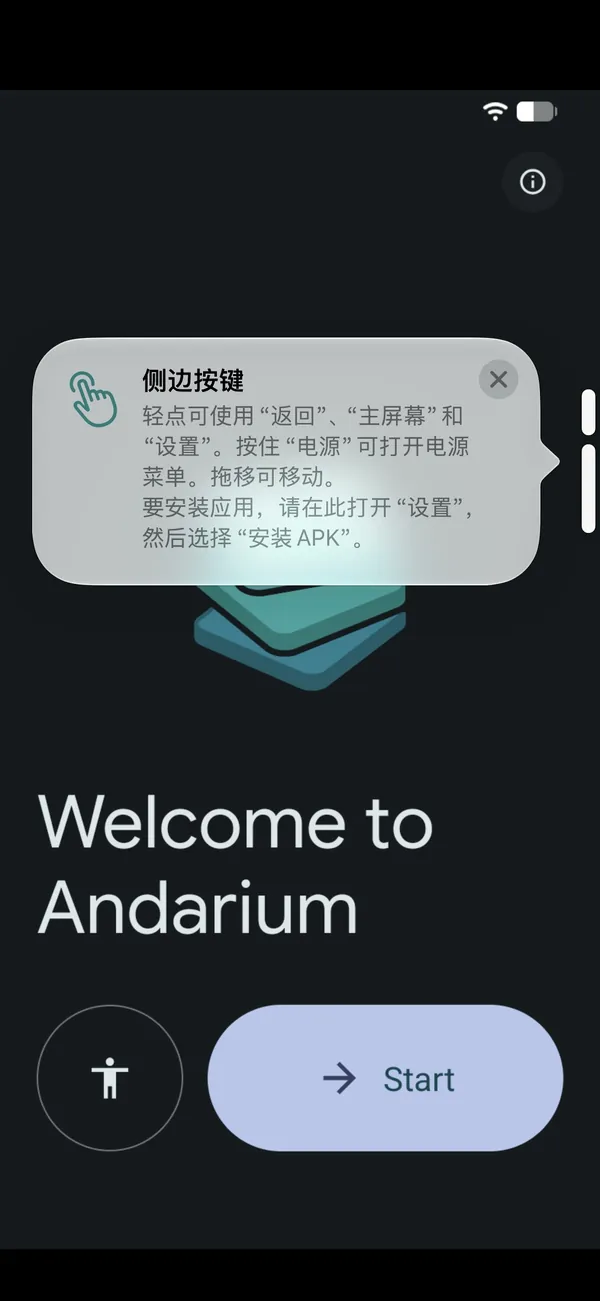
打开设置后选择“安装 APK”点击查看大图
哪些文件格式可以使用?
.apk普通安卓安装包,可直接选择安装。.apks / .xapk / .apkm分包安装文件,需要匹配系统架构并包含完整依赖。.aab不支持直接安装,需要先获得适用的 APK 或分包安装文件。检查处理器架构、系统要求和服务依赖。系统未预装 Google Play 服务,依赖该服务的登录、推送和购买功能不受支持。
虚拟机文件管理
Android 内部存储与 iOS 的“文件”应用是两个不同位置。通过 Andarium 文件浏览器完成导入与导出,不会因为 APK 已保存在 iOS 中就自动出现在安卓内部。
进入文件浏览器
启动虚拟机,在 Andarium 设置中打开文件浏览器,选择
Internal storage。导入文件或文件夹
进入目标目录,使用导入功能,从 iOS 文件选择器选择内容。等待传输完成;如需覆盖同名内容,先确认目标文件。
导出 Android 内部文件
在文件浏览器中选择文件,使用导出或共享功能,选择 iOS 保存位置。导出后在“文件”应用中检查结果。
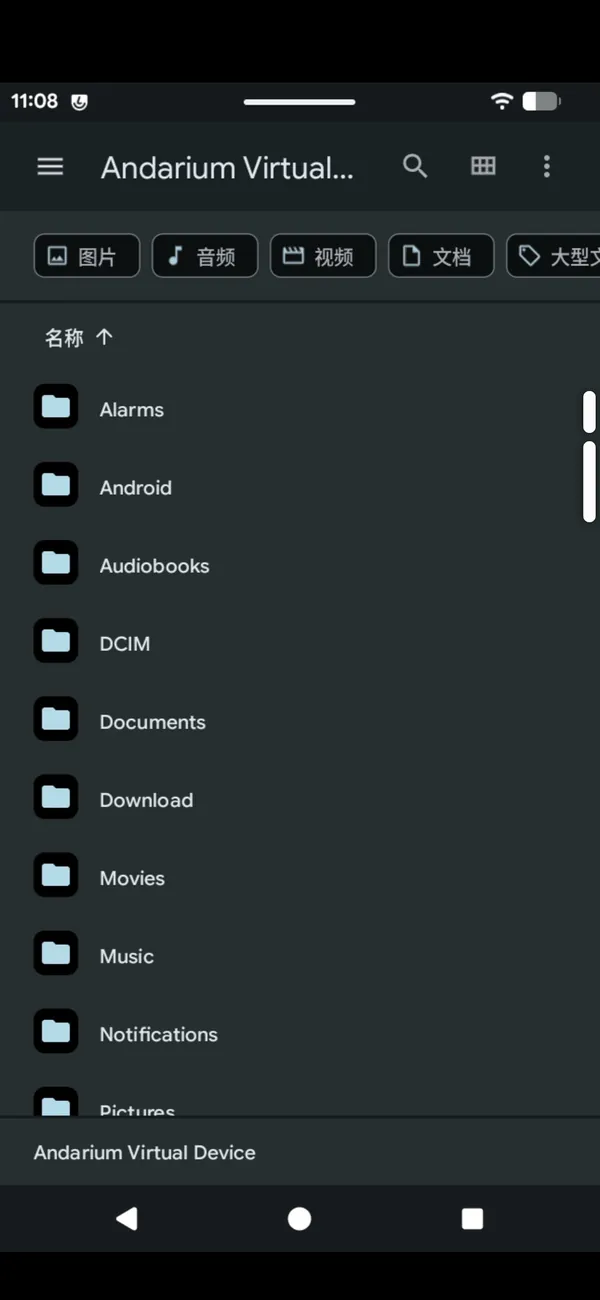
导入后核对目标文件夹点击查看大图
文件放在哪里?
导入的内容位于你在安卓文件浏览器中选择的目录,应用安装包的数据则由 Android 管理。不要通过修改 iOS 中的虚拟机磁盘文件来代替日常文件管理。
虚拟机快照与备份
快照用于保存虚拟机数据状态,便于恢复到先前的起点。它不等同于整台 iPhone 备份,也不包含所有设备或应用配置。
创建、恢复和删除快照需在虚拟机停止后进行。创建前应让 Android 正常关机,并确认没有未完成的系统更新。
创建快照
正常关闭 Android,返回 Andarium 首页,在
Snapshots行打开管理界面,选择创建快照并按提示命名。恢复快照
在停止状态选择目标快照,核对名称后恢复。恢复会替换当前数据状态,先处理好当前需要保留的文件。
删除快照
确认不再需要某个恢复点后,在管理界面删除。快照占用随数据盘变化增长,请定期检查可用空间。
iCloud 与电脑备份注意事项
虚拟机默认不包含在 iCloud 和电脑备份中;需要时在首页打开 Include in backups。快照始终不包含在这些备份中。重要文件应另外导出,并核实备份完成情况。
高级设置与常见问题
ADB 网络调试
在开发者设置中打开 ADB over network,并确保 Android 的 USB 调试处于启用状态。电脑与设备应位于可互通的可信局域网,按 iOS 提示允许本地网络访问。
adb connect <iPhone局域网IP>:5555将命令中的 iPhone 局域网 IP 替换为设备实际地址。按 Android 提示授权调试电脑;用完后关闭网络调试。每次运行时,网络调试默认关闭。
图形、显示与输入
显示效果受设备 GPU、分辨率和安卓应用影响。遇到运行缓慢或图形异常,可先减少负载、降低分辨率,重启单个应用,并检查应用的架构与图形依赖。iPad 可使用系统支持的外接键盘、鼠标和触控板。
在 Android 系统设置中可以查看显示、深色主题和文字大小等选项。下图展示最近任务视图中的显示设置画面,虚拟机分辨率仍需回到 Andarium 配置页调整。
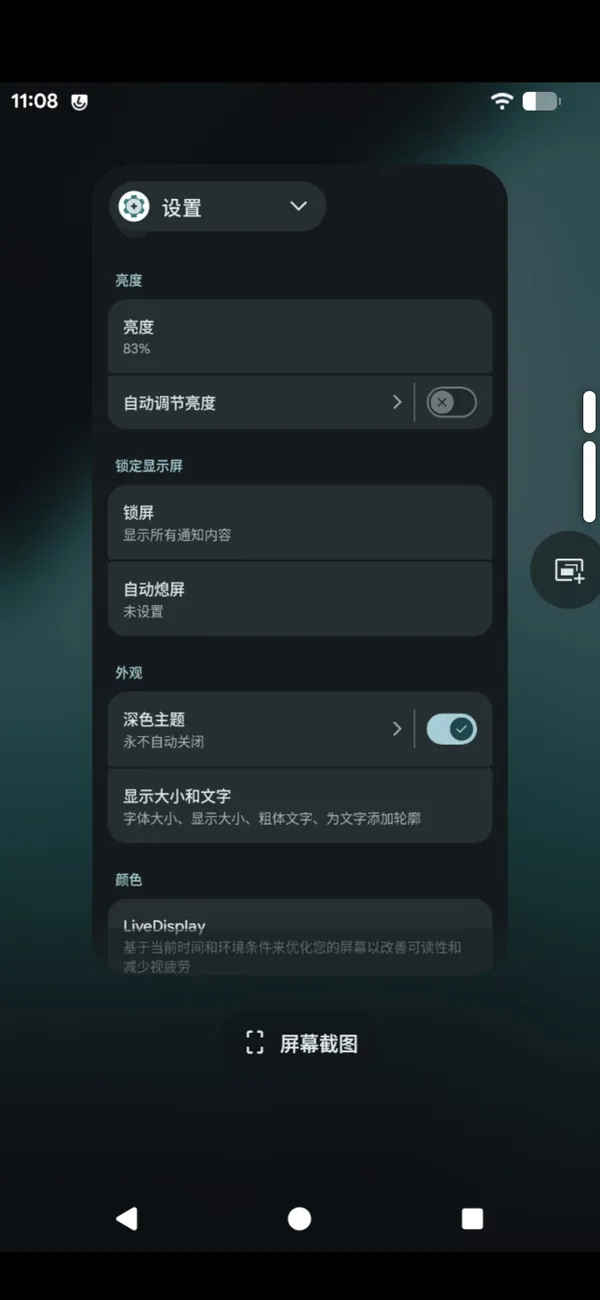
系统界面与侧边按键点击查看大图
遇到问题,先检查这里
切到后台后暂停,能保持后台运行吗?
当前应用在前台运行安卓虚拟机,进入后台后暂停。这是运行方式的一部分,需要持续进行的任务请保持 Andarium 在前台。
可以直接使用 Google Play 服务吗?
系统未预装 Google 应用与 Google Play 服务。安装前检查应用的服务依赖,Google Play 服务相关功能不受支持。
IPA 安装成功,为什么不能启动虚拟机?
先核对芯片、系统和可用内存,再检查签名方式是否正确保留所需权限。完成签名后仍需确认虚拟机运行权限已保留。
APK 安装失败应该怎么办?
确认文件完整、格式受支持且架构匹配,检查虚拟机和设备存储空间。分包文件还需检查必需资源是否齐全。保留错误提示,并在项目问题列表中查找对应原因。
运行变慢、发热或画面异常怎么办?
结束高负载应用,先尝试默认资源配置并降低分辨率。检查应用的架构与图形依赖,结合设备负载调整配置。